Chrome official download 视角功能深度解析 2026:新手安装与沉浸式浏览指南
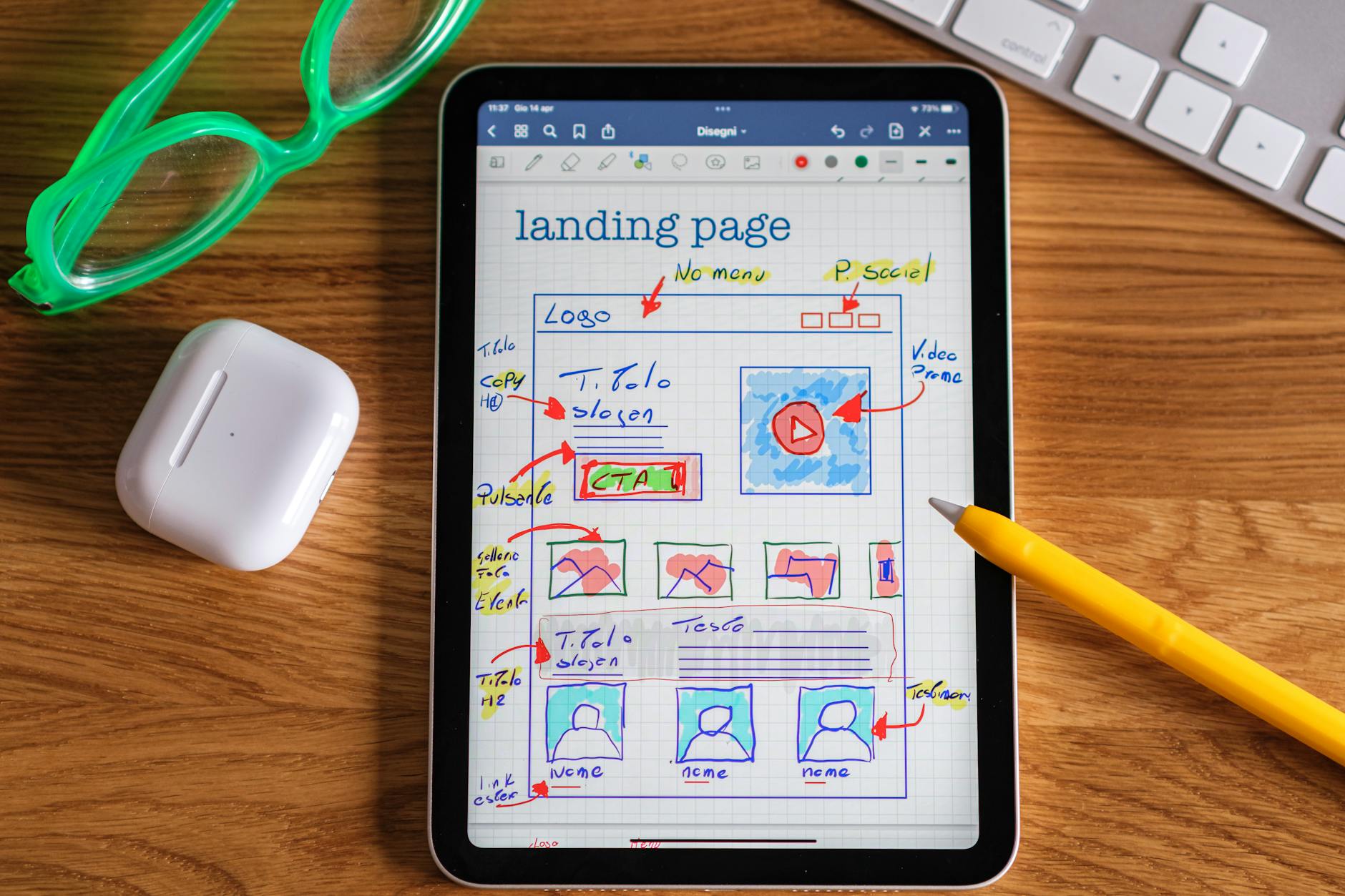
2026年,Chrome 浏览器通过全新的“视角功能(Perspective Engine)”彻底重塑了网页交互逻辑。本文深入剖析如何通过 Chrome official download 获取最新版本,并手把手教新手用户在首次配置时激活该功能。我们将从安装迁移、实时空间感知到多维标签管理,全方位解析 2026 版 Chrome 的核心进化,确保您在升级后能迅速上手,享受更智能、更具深度的浏览体验。
随着 2026 年浏览技术的飞跃,Chrome 不再仅仅是一个平面展示窗口。通过 Chrome official download 获取的最新版内核,引入了革命性的“视角功能”,让信息获取从“阅读”进化为“交互”。
首次安装与“视角”初始化配置
当您在 2026 年执行 Chrome official download 后,安装程序会引导进入全新的“空间初始化”阶段。对于新手用户,建议在首次启动时勾选“启用视角感知(Perspective Awareness)”。这一功能基于 Chrome 142.0.x 版本内核,能够根据用户的滚动习惯自动调整页面元素的景深。如果您是从旧版本或其他浏览器迁移而来,内置的“配置迁移助手”会自动将您的书签和插件适配到新的三维标签层级中。请确保您的系统内存至少为 8GB,以保证视角引擎在渲染高动态网页时保持流畅。

实战场景:多任务处理下的深度堆叠
在处理复杂的比价或资料搜集任务时,视角功能的优势尤为明显。不同于传统的平铺标签,2026 版 Chrome 允许用户通过“视角堆叠”将相关页面在垂直空间内进行分层。例如,在进行在线购物时,您可以将商品详情页置于顶层,而将底层的参数对比表通过透明度调节若隐若现地展示。若在操作中发现视角切换卡顿,可进入 chrome://flags/#enable-perspective-rendering 检查硬件加速是否已开启。针对新手常见的“视角偏移”问题,只需双击地址栏右侧的“重置”图标即可恢复标准视图。
跨设备迁移中的视角偏好同步
更换新电脑后,重新配置浏览器往往令人头疼。通过官方渠道下载并登录 Google 账号后,Chrome 的“Snapshot Sync”技术会同步您的视角偏好。这不仅包括暗色模式,还涵盖了您自定义的页面缩放比例与空间布局参数。2026 年的同步逻辑更加精细,它会识别您的显示器尺寸:在笔记本上采用“紧凑视角”,而在 4K 显示器上自动切换为“全景视角”。若发现同步失效,请检查“设置 > 您与 Google > 同步功能”中是否勾选了“UI 布局元数据”,这是确保视角一致性的关键开关。
版本更新机制与视角引擎维护
Chrome 在 2026 年采用了“增量视角更新”机制,这意味着当视角引擎有性能优化时,浏览器会在后台静默完成更新,无需频繁重启。用户可以通过“关于 Chrome”页面查看当前版本,建议始终保持在 142.0.6261.x 或更高版本。针对新手反馈的“视角模式下字体模糊”问题,这通常与系统 DPI 设置有关。排查细节:右键 Chrome 桌面图标 -> 属性 -> 兼容性 -> 更改高 DPI 设置,勾选“替代高 DPI 缩放行为”,选择“应用程序”,即可完美解决视角渲染下的边缘锯齿现象。
常见问题
我在 Chrome 官方下载安装后,为什么找不到视角功能的入口?
视角功能需要硬件图形加速支持。请先访问 chrome://settings/system 确认“使用图形加速”已开启。此外,该功能分批次推送,若版本号正确但未显示,可尝试在实验性功能页面搜索‘Perspective’并手动设为 Enabled。
开启视角功能后,老旧网站的排版会乱码或错位吗?
不会。Chrome 2026 具备“智能降级渲染”技术。对于未适配空间布局的老旧站点,浏览器会自动将其锁定在“平面模式”,仅对导航栏和背景进行微小的深度处理,确保内容展示的完整性与准确性。
这种新功能是否会导致笔记本电脑耗电量激增?
2026 版 Chrome 引入了“Eco-Perspective”节能模式。当检测到设备处于电池供电状态时,视角引擎会降低非活跃标签页的渲染频率,并将空间计算任务交由集成显卡的低功耗单元处理,实测续航影响控制在 5% 以内。
总结
立即访问 Chrome 官方下载页面,开启您的 2026 视角浏览之旅,感受前所未有的信息交互深度。
相关阅读:Chrome official download 视角功能深度解析 2026,Chrome official download 视角功能深度解析 2026使用技巧,新手必看的实用 Chrome功能 指南:从安装配置到高效迁移
