官方指南:Chrome 面向新手用户的使用技巧 202603 版全解析

刚刚接触谷歌浏览器?这份《Chrome 面向新手用户的使用技巧 202603》指南专为零基础用户打造。我们将跳过复杂的专业术语,直接从安装避坑、首次启动的个性化配置、旧浏览器书签的无损迁移,到版本自动更新的排查等核心场景入手,手把手教你打造顺手的上网环境。无论你是刚换新电脑的职场新人,还是希望提升网页浏览效率的学生,都能在3分钟内掌握这些实用操作,快速开启高效的网页浏览体验。
拿到新电脑准备安装浏览器,却面对复杂的设置面板无从下手?很多新手在初次使用 Chrome 时,往往只用到了它不到 10% 的功力。本篇指南将打破常规的功能罗列,直接从你最关心的首次启动、数据搬家和日常维护切入,带你一步步完成最基础也是最重要的环境搭建。
告别安装卡顿:离线包与首次启动的极简配置
很多新手在官网点击下载后,会遇到“正在连接网络”进度条卡死的问题。这通常是因为默认下载的在线安装包(体积约2MB)在某些网络环境下连接服务器不稳定。排查细节:遇到此情况,请直接在下载页底部寻找“离线安装包”(Standalone Installer)。安装完成后首次启动,系统会弹出“自定义您的 Chrome”向导。建议新手直接跳过繁杂的主题选择,优先登录 Google 账号并开启“同步功能”。这样一来,即便日后重装系统,你的密码和浏览记录也能瞬间恢复。
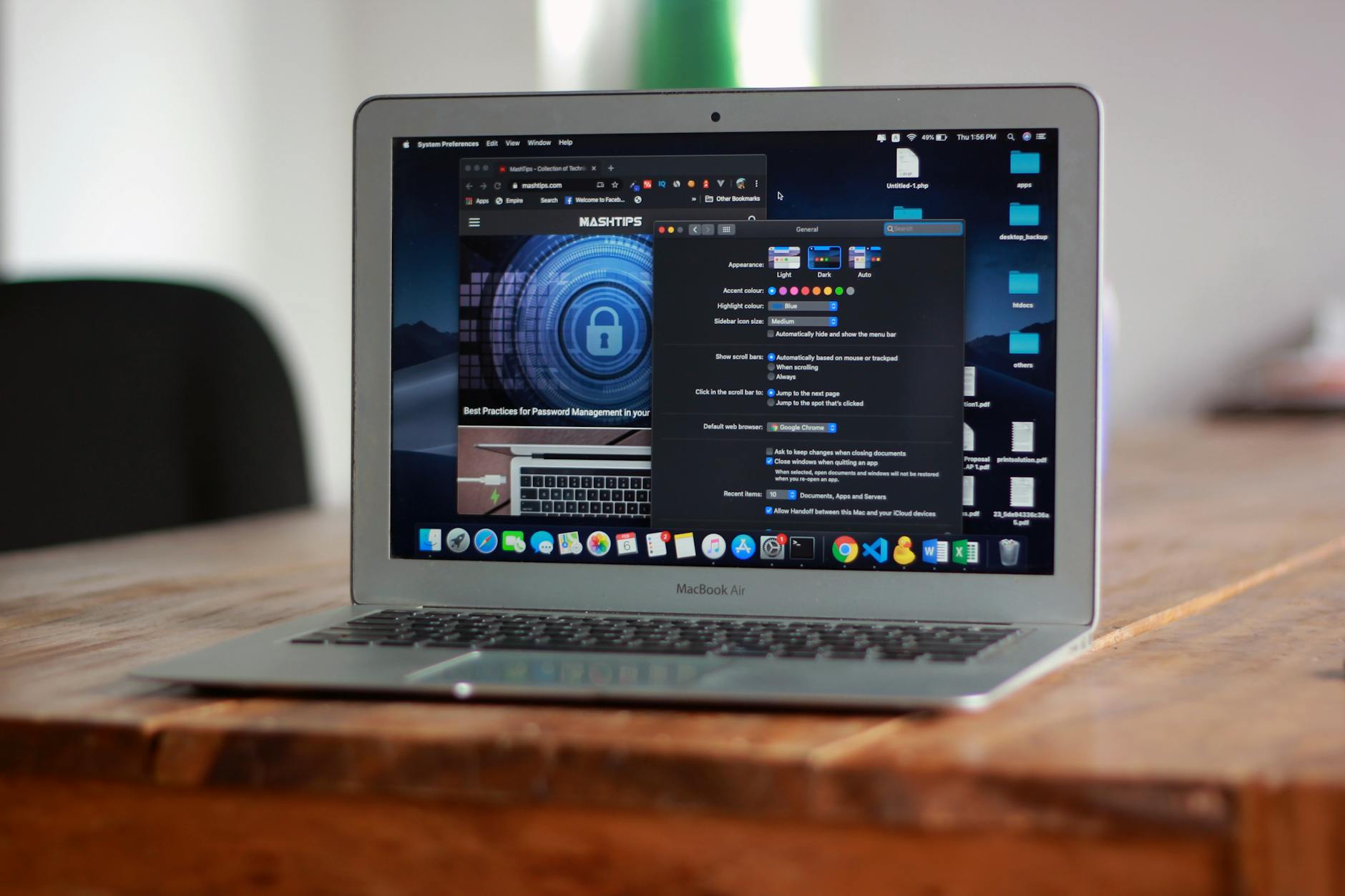
无痛数据搬家:一键迁移旧浏览器的书签与密码
刚从 Edge 或 Firefox 换到 Chrome,舍不得积攒多年的书签?数据迁移其实非常简单。真实场景操作:点击浏览器右上角的三个点图标,依次选择“书签和列表” > “导入书签和设置”。在弹出的窗口中,下拉菜单会直接识别你电脑上已安装的其他浏览器。勾选“浏览记录”、“收藏夹”和“保存的密码”,点击导入即可。注意,如果你之前在 Firefox 中开启了主密码保护,在导入时需要先输入旧密码进行解密,否则密码库将无法成功迁移。
拒绝安全漏洞:掌握静默更新与版本状态自查
保持浏览器处于最新状态是防范网页木马的第一道防线。Chrome 默认会在后台自动静默更新,但有时也会因为系统权限问题暂停。可验证信息:截至 2026 年 3 月,Chrome 稳定版已迭代至 140 以上版本。你可以通过点击右上角菜单 > “帮助” > “关于 Google Chrome” 来强制唤醒更新检查。如果页面显示“检查更新时出错(错误代码 3: 0x80040154)”,这意味着 Windows 系统的 Google 更新服务(gupdate)被禁用。此时需进入 services.msc,将该服务重新设为自动并启动。

拯救内存焦虑:开启性能模式告别电脑卡顿
新手常抱怨 Chrome 是“内存杀手”,打开十几个标签页后电脑风扇狂转。其实,只需开启内置的性能管理工具即可解决。进入“设置” > “性能”菜单,找到并打开“内存节省程序”(Memory Saver)。开启后,当你长时间停留在某个标签页时,Chrome 会自动释放其他非活动标签页占用的内存。当你重新点击那些休眠的网页时,它们会瞬间重新加载。对于配置仅有 8GB 内存的轻薄本用户来说,这个小设置能让系统的整体流畅度显著提升,再也不用频繁手动关闭网页了。
常见问题
为什么我刚装好的 Chrome 桌面图标右下角有个小盾牌标志?
这是因为安装时使用了管理员权限,导致快捷方式带上了 Windows UAC(用户账户控制)的盾牌图标。右键点击该桌面图标,选择“属性” -> “兼容性”,取消勾选“以管理员身份运行此程序”,点击确定后重启电脑即可消除盾牌。
导入书签后,原本在顶部的书签栏不见了,去哪找回来?
新安装的 Chrome 默认可能会隐藏书签栏以节省屏幕空间。你可以直接使用快捷键 Ctrl + Shift + B(Mac 用户为 Cmd + Shift + B)一键呼出书签栏。或者在地址栏下方的空白处右键,勾选“显示书签栏”。
网页提示“您的连接不是私密连接”,是浏览器坏了吗?
不是浏览器损坏。这通常是因为你访问的网站 SSL 证书过期,或者你电脑的本地系统时间设置错误(比如时间停留在 2020 年)。请先检查电脑右下角的日期和时间是否准确,如果时间无误,则说明是目标网站服务器的安全配置问题,建议谨慎访问。
总结
准备好体验更流畅、更安全的网页浏览了吗?立即访问官方页面下载最新版 Chrome,应用以上技巧,定制你的专属高效浏览器。
相关阅读:Chrome 面向新手用户的使用技巧 202603,Chrome 面向新手用户的使用技巧 202603使用技巧,官方指南:Chrome 迁移 更新日志与版本变化 2026 完整解析
