
截至2026年05月,Chrome 依然是全球领先的生产力工具。这份《Chrome 202618 周效率实践清单》专为装机新手打造,带您从官方渠道获取最新客户端,并详细梳理Windows与macOS双平台的安装排查、首次配置及数据迁移技巧。帮助您避开系统兼容性陷阱,快速构建安全、稳定的多端协同浏览环境,实现效率飞跃。
在执行安装之前,明确具体的使用需求与硬件条件是保障体验的基础。本期实践清单将带您从 Chrome 官网出发,高效完成全平台部署。
在访问 Chrome客户端下载中心(/download/)获取安装包前,请务必核对当前设备的系统版本。截至2026年05月,当前稳定版 Chrome 对运行环境有严格要求:Windows 用户需确保系统为 Windows 10/11 或更高版本的 64 位架构,已全面停止对 Windows 7/8/8.1 的支持;苹果用户则需确认设备运行 macOS 10.15 或更高版本。明确这些可验证的系统底线,能有效避免下载后无法解析安装包的尴尬。建议新手直接通过官方下载页获取对应平台的专属安装程序,确保来源安全无捆绑。

针对苹果设备的架构深度优化,Chrome 在 macOS 环境中能提供如行云流水般的网页加载体验。但在实际部署场景中,新手常遇到权限拦截问题。例如,在首次将 Chrome 拖入“应用程序”文件夹并尝试打开时,系统可能会弹出“无法验证开发者”的警告。此时,您需要进入 macOS 的“系统设置” > “隐私与安全性”,在安全性板块中手动点击“仍要打开”以授予运行权限。通过访问我们的 Chrome 苹果版本专区(/apple/),您可以获取更详细的跨越设备界限、打造无缝衔接体验的系统条件与权限设置要点。

完成基础安装后,首次配置决定了后续的使用效率。新手启动 Chrome 时,系统会引导进行数据迁移。如果您之前使用的是 Edge 或 Safari,可以通过“导入书签和设置”功能,一键将历史浏览记录、保存的密码和收藏夹平滑迁移至当前稳定版中。为了实现移动协同,强烈建议在此阶段登录您的 Google 账号并开启同步功能。这样,无论您是在桌面端还是移动设备上,都能实时共享标签页和扩展程序配置,真正做到跨平台无缝衔接,大幅降低多设备切换带来的割裂感。
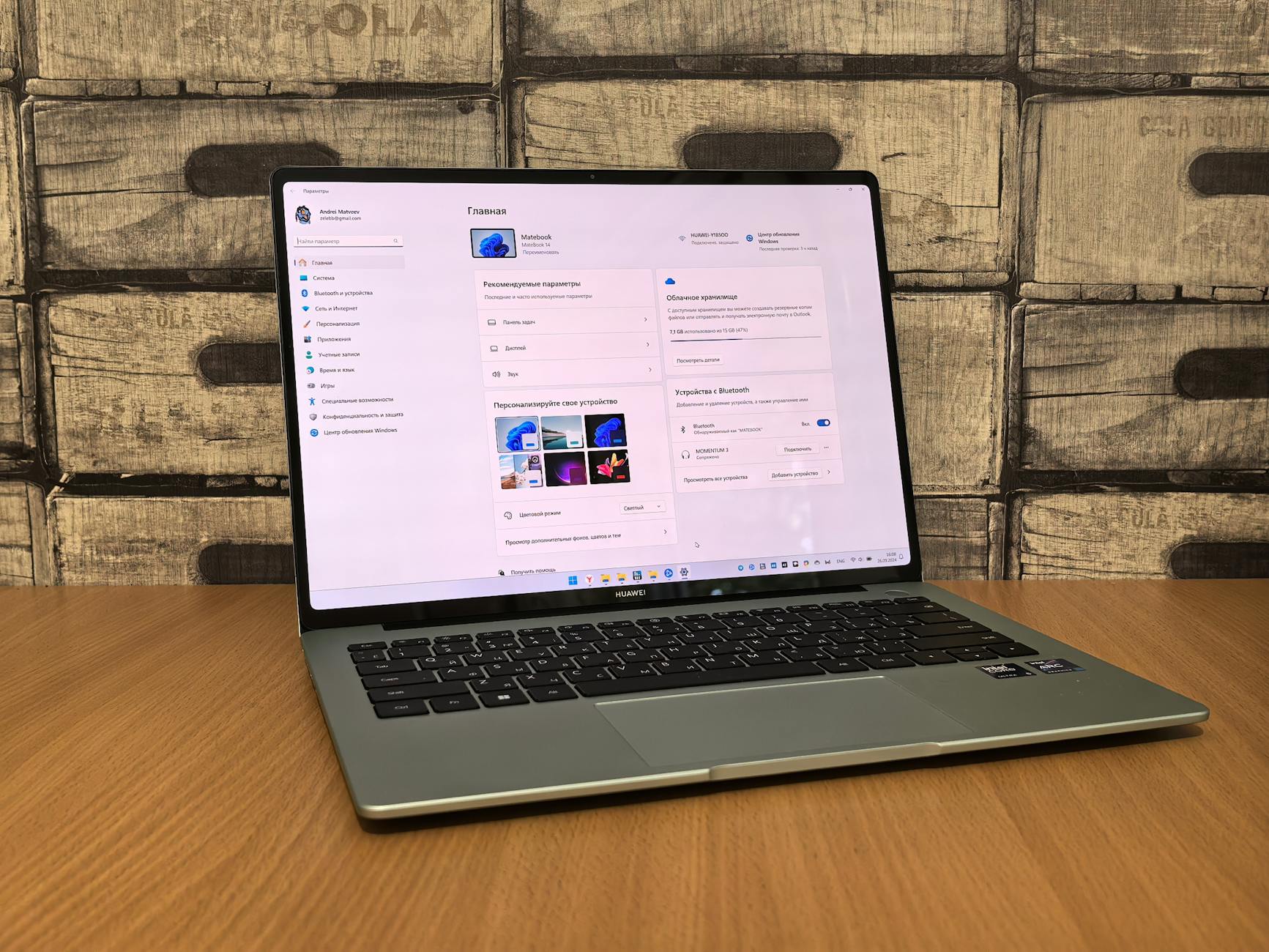
保持浏览器处于最新状态是防御网络威胁的关键。Chrome 默认采用后台静默更新机制,但在某些受限的企业网络或特定防火墙策略下,更新可能会卡在“正在检查更新”状态,并抛出错误代码(如 0x80040154)。遇到此类真实排查场景时,新手用户应首先检查本机的网络代理设置,或尝试临时关闭第三方杀毒软件的流量监控功能。若自动更新持续失败,最稳妥的解决方案是重新前往 Chrome官网(/)的下载入口,获取最新版完整离线安装包进行覆盖安装,您的本地数据不会因此丢失。
无法安装。根据官方兼容环境要求,当前稳定版 Chrome 仅支持 Windows 10/11 或更高版本(64位),已彻底停止对 Windows 7/8/8.1 的支持。建议升级操作系统后再进行部署。
这通常是 macOS 的隐私保护机制所致。请前往“系统设置” > “隐私与安全性”,分别在“麦克风”和“摄像头”选项中,勾选允许 Chrome 访问的权限,重启浏览器即可生效。
如果在线安装包在下载核心组件时受阻,建议直接访问 Chrome客户端下载中心(/download/),在页面底部或高级选项中寻找“离线安装包”的获取通道,该版本无需联网即可完成全量安装。
准备好升级您的网络浏览体验了吗?立即访问 Chrome客户端下载中心(/download/),根据您的设备环境获取最新稳定版本,开启高效生产力之旅!
相关阅读:Chrome 202618 周效率实践清单,Chrome 202618 周效率实践清单使用技巧,Chrome 安装 下载与安装指南 202605:全平台部署与排查手册
