
这份 Chrome 202614 周效率实践清单专为初学者设计,涵盖了从安装、首次配置到跨设备迁移的全流程。我们将深入探讨如何解决安装包解析错误、如何利用 chrome://flags 优化启动速度,以及如何通过同步功能实现无缝办公。无论你是刚切换到 Chrome 还是希望提升日常浏览效率,本指南都能提供切实可行的操作步骤,助你在一周内掌握这款强大工具的核心用法。
对于新用户而言,Chrome 不仅仅是一个网页浏览器,更是一个高度可定制的生产力平台。本清单将带你跳过摸索阶段,直接进入高效应用状态。
开启 Chrome 202614 周效率实践的第一步是确保安装环境的纯净。新手常遇到的“无法连接至互联网”报错,通常是因为在线安装程序被防火墙拦截。建议从官方渠道下载完整安装包(Standalone Installer)。在首次启动时,务必完成 Google 账号登录,这是后续所有效率操作的基石。通过设置中的“启动时”选项,建议选择“从上次停下的地方继续”,这样即使意外关闭浏览器,也能瞬间找回工作状态。注意,当前稳定版内核已全面支持 Manifest V3 协议,这直接影响到后续扩展程序的兼容性与运行效率。
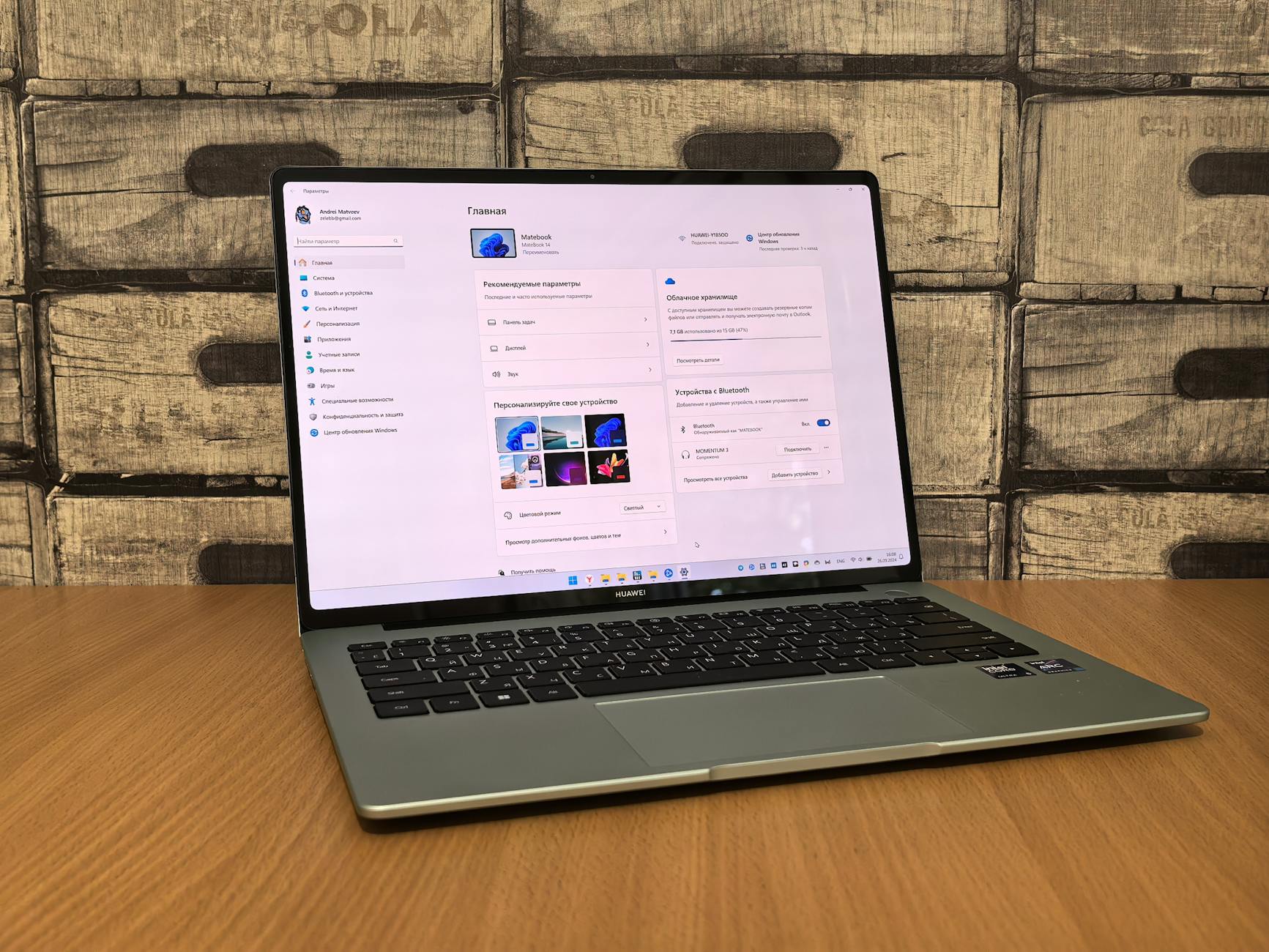
很多新手不知道 Chrome 隐藏的强大调试功能。在实践清单的第二天,建议尝试在地址栏输入 `chrome://version` 查看当前的构建版本和用户配置路径,这在排查插件冲突时至关重要。如果你发现浏览器占用资源过高,可以打开内置的任务管理器(快捷键 Shift + Esc),精准定位是哪个标签页或插件在拖慢速度。针对网页渲染缓慢的问题,可以在地址栏输入 `chrome://flags`,搜索并启用“Parallel downloading”(并行下载),这能显著提升大文件下载速度。这种针对底层参数的微调,是脱离“小白”阶段的关键。
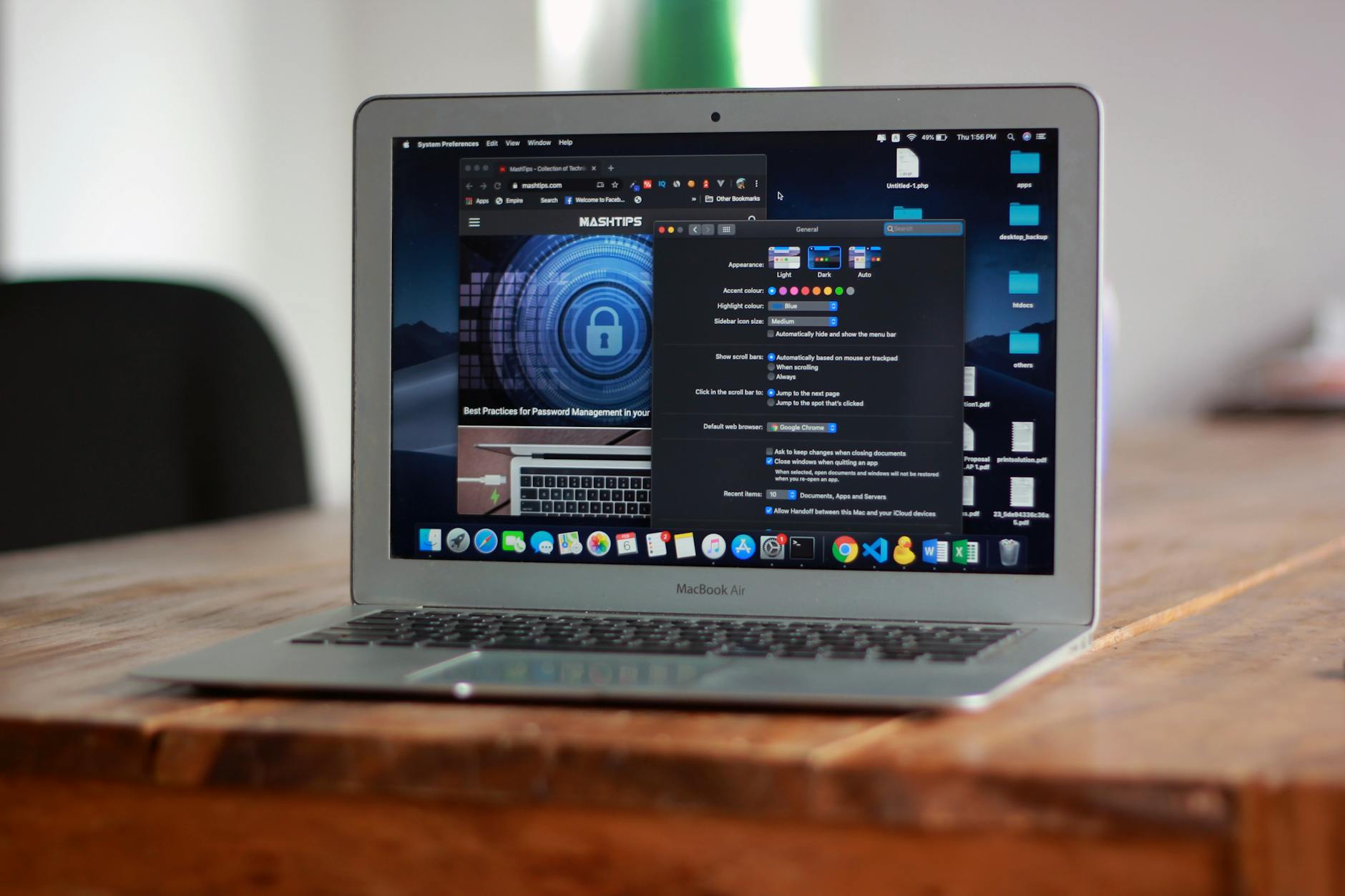
迁移数据往往是新手最头疼的环节。在 Chrome 202614 周效率实践清单中,我们强调利用“导入书签和设置”功能。如果你是从 Edge 或 Firefox 转投而来,只需在设置中点击一键导入,即可无缝承接历史记录和保存的密码。为了防止书签堆积如山,建议采用“三级文件夹法”:工作、学习、临时。每周五进行一次“标签页清理”,利用右键点击标签页选择“将标签页添加到新组”,并为不同项目分配颜色。这种视觉化的管理方式能极大降低多任务处理时的认知负荷,让浏览器界面保持井然有序。

保持浏览器处于最新状态是效率与安全的双重保障。Chrome 的更新通常在后台静默完成,但你可以在“关于 Chrome”页面手动触发检测。针对新手担心的隐私泄露问题,建议进入“安全检查”工具,一键扫描是否存在泄露密码或恶意扩展。在处理敏感信息时,熟练使用 `Ctrl + Shift + N` 开启无痕模式是必备技能。此外,针对 202614 周期内的安全策略,建议在“隐私设置和安全性”中开启“安全浏览(增强保护)”,这能有效拦截 90% 以上的钓鱼网站和危险下载,确保你的办公环境不受恶意脚本干扰。
这通常表示有待处理的版本更新。点击该箭头并选择“重新启动 Chrome”即可完成升级。及时更新可以修复已知的性能漏洞并启用最新的 Web API 支持。
只要在旧电脑上开启了“同步”功能,在新设备登录同一个 Google 账号后,Chrome 会在几分钟内自动下载并安装你之前所有的扩展程序、书签、密码和浏览器偏好设置。
首先检查缩放比例是否为 100%。若问题依旧,可尝试进入设置中的“外观”选项,点击“自定义字体”。对于高级用户,可以在 `chrome://flags` 中搜索“LCD text antialiasing”进行针对性优化,以改善高分辨率屏幕下的文字渲染效果。
立即下载最新版 Chrome 官方客户端,开启您的 202614 周效率实践之旅。
相关阅读:Chrome 202614 周效率实践清单使用技巧,Chrome 安装 常见问题与排查 202604:解决安装失败与配置报错全攻略
